
Эта тема напрямую не про маркетинг, но она касается того, что влияет на продуктивность каждого из нас. Ведь от скорости работы компьютера зависит, как быстро выполняются задачи, успеваем ли мы вовремя закрывать проекты и насколько комфортно чувствуем себя в процессе работы.
Многие в таких случаях спешат установить программы-«оптимизаторы» - Advanced SystemCare, CCleaner, AVG TuneUp и другие. Они обещают в один клик очистить систему и сделать Windows быстрее.

Но на деле всё обстоит иначе.
Подобные программы нередко сами замедляют работу компьютера - запускаются вместе с системой, постоянно работают в фоне и расходуют ресурсы. Кроме того, они настойчиво предлагают оформить платную подписку или купить «премиум-версию». А ведь всё, что эти утилиты делают за деньги, уже умеет сама Windows — нужно лишь знать, где это включить и как использовать.
Подобные программы нередко сами замедляют работу компьютера - запускаются вместе с системой, постоянно работают в фоне и расходуют ресурсы. Кроме того, они настойчиво предлагают оформить платную подписку или купить «премиум-версию». А ведь всё, что эти утилиты делают за деньги, уже умеет сама Windows — нужно лишь знать, где это включить и как использовать.
В этой статье я покажу, как самостоятельно ускорить работу компьютера с помощью встроенных инструментов - без сторонних «чистильщиков». Все примеры приведены на основе Windows 11 Pro, но интерфейс и настройки в других версиях Windows очень похожи, поэтому вы без труда найдёте те же функции и сможете применить эти шаги на своей системе.
Сразу предупрежу: если вы не уверены в своих действиях и боитесь что-то испортить - лучше ничего не трогайте! Но если готовы немного разобраться и действовать аккуратно, дальше я покажу, как самостоятельно ускорить работу компьютера без всяких «оптимизаторов».
1. Очистка мусора и временных файлов
Автоматическая очистка
Нажмите Win + I > Система > Память.
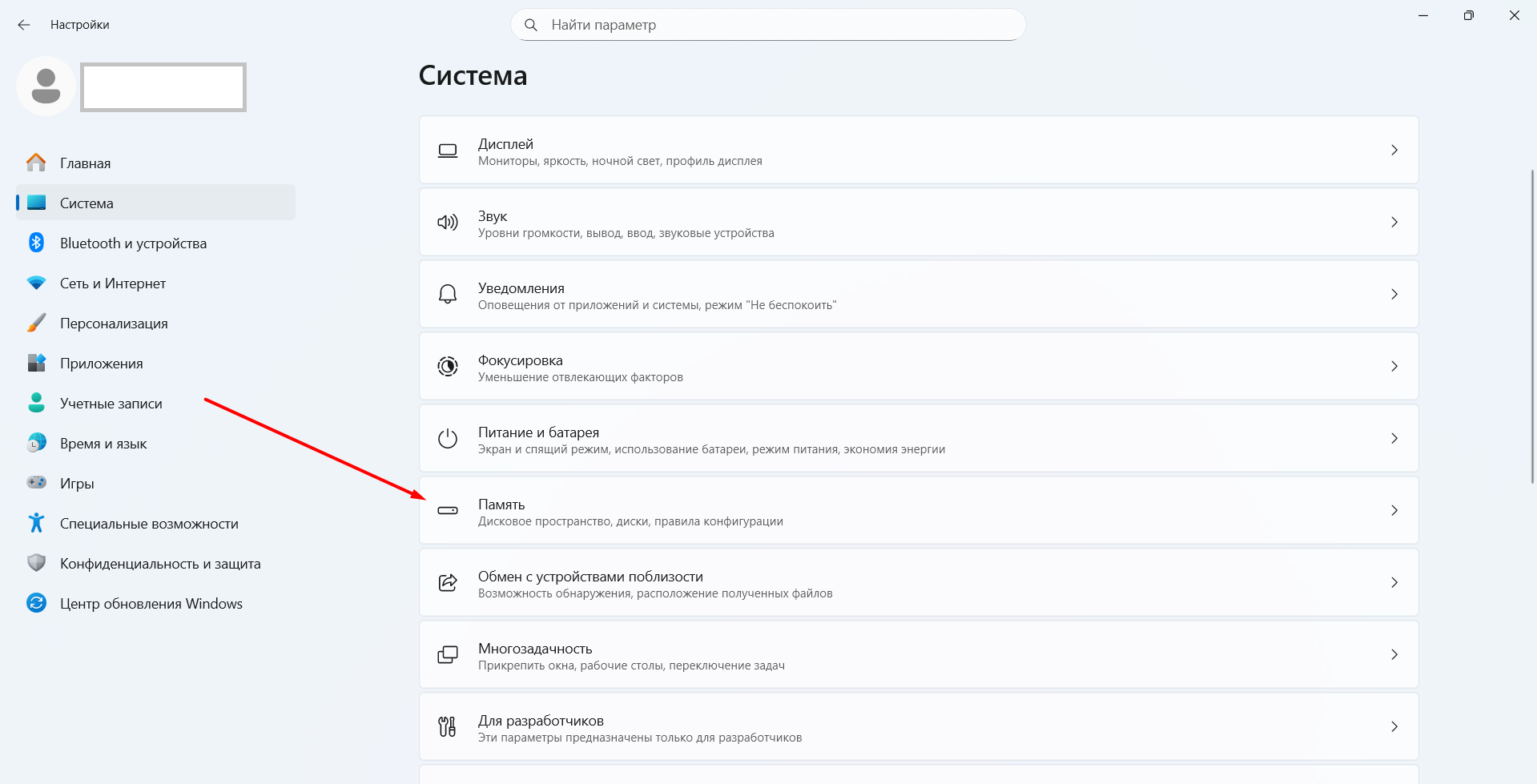
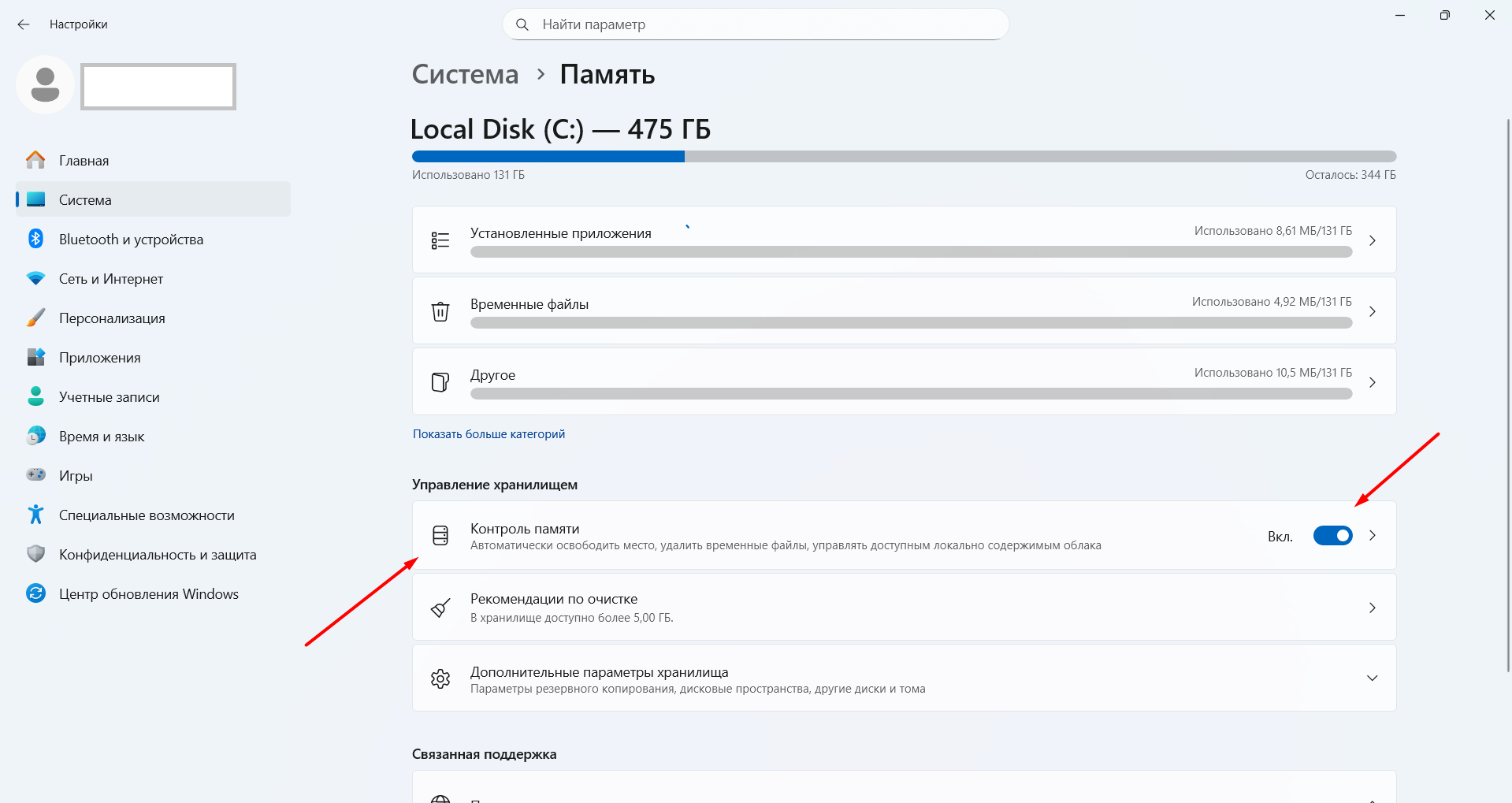
Включите Контроль памяти (Storage Sense). После того, как включите, нажимаете на этот раздел и проваливаетесь в настройки.
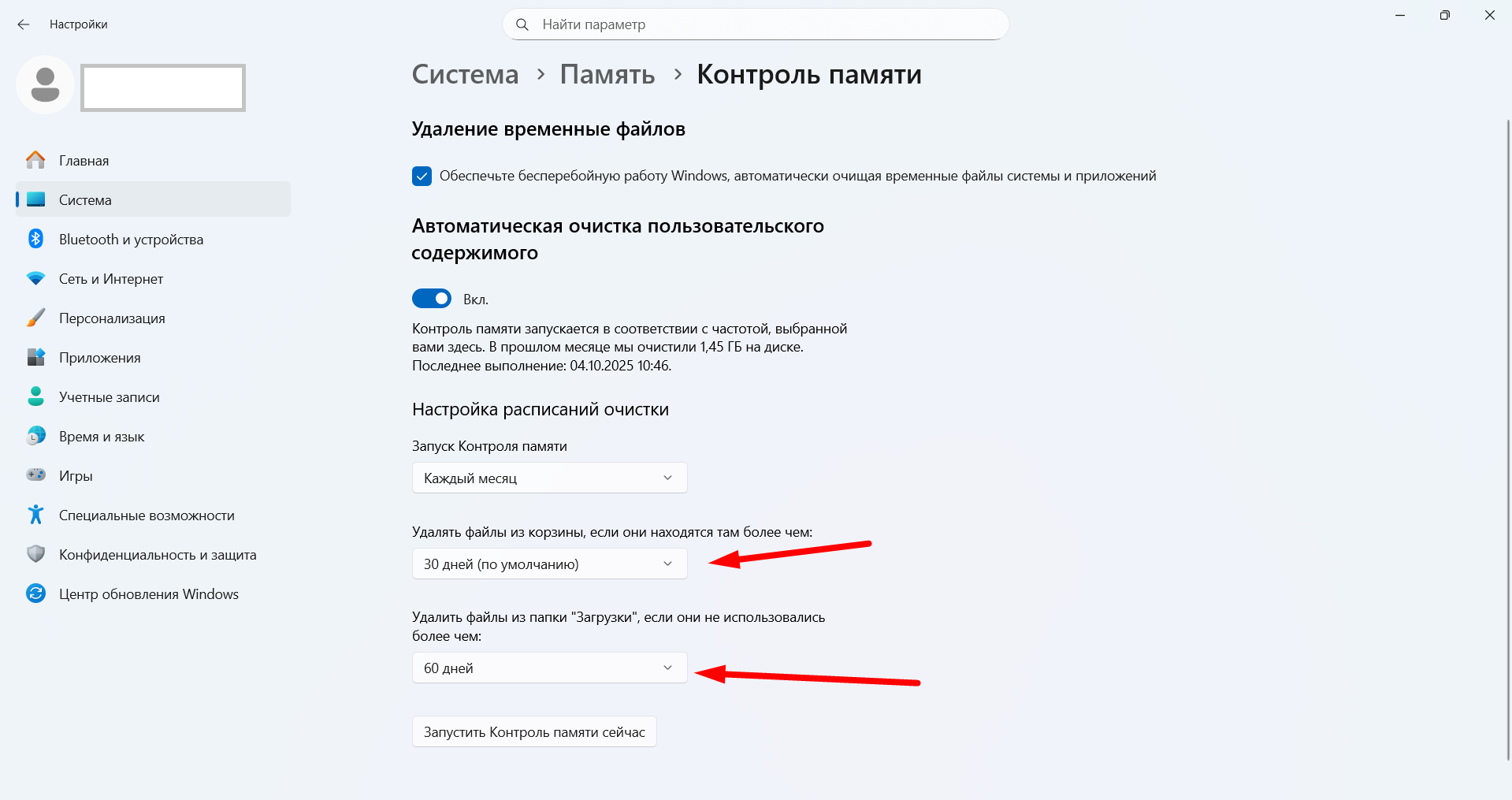
Настройте: удаление временных файлов, очистку корзины раз в 30 дней, очистку папки «Загрузки» раз в 60 дней. Если не хотите дожидаться, когда запуститься сценарий очистки, можете нажать кнопку "Запустить Контроль памяти сейчас"
Ручная очистка
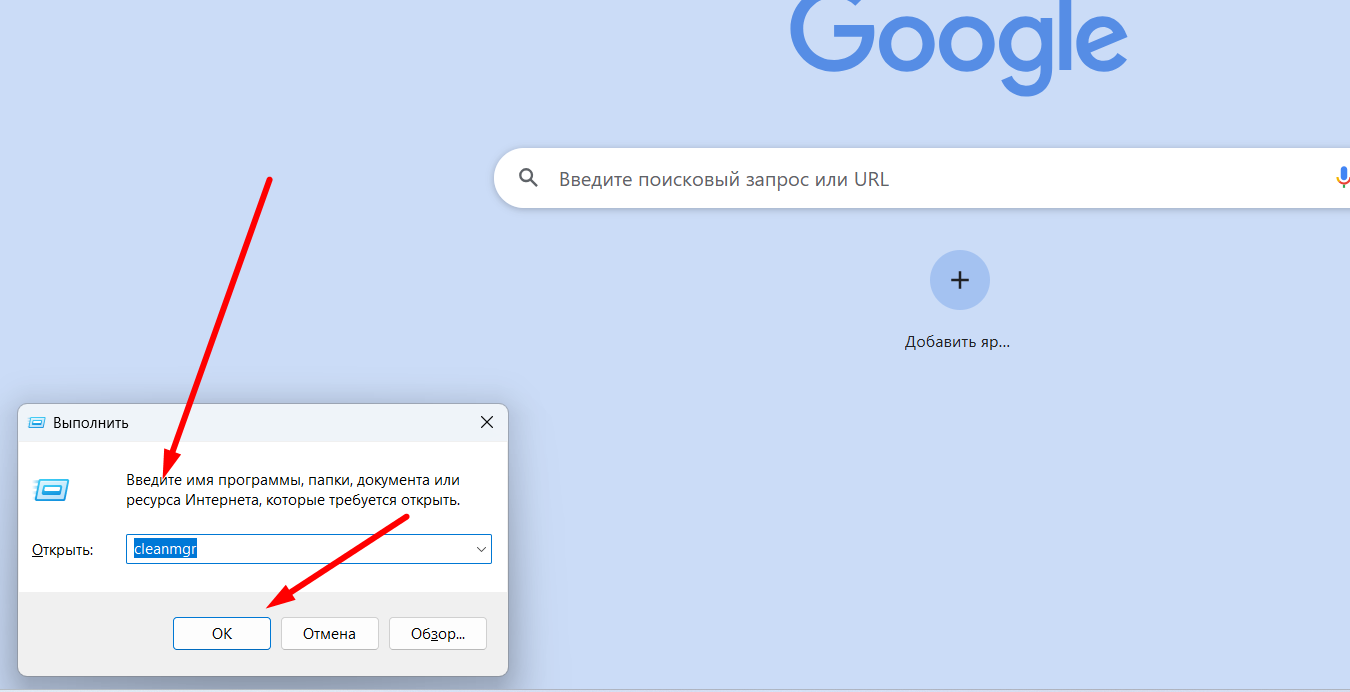
Также есть вариант ручной очистки временных файлов, кэша и журнала ошибок.
Нажмите Win + R, введите cleanmgr. Нажмите "Ок"
Выберите диск C. Нажмите "Ок"
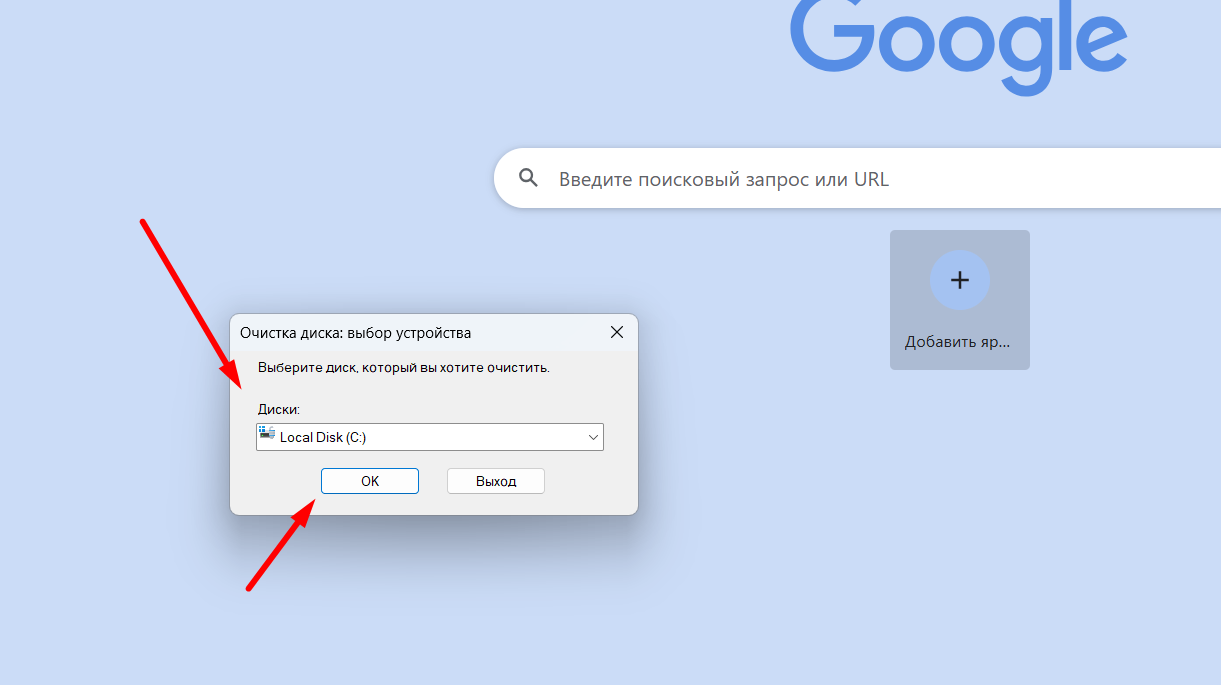
Отметьте следующие пункты:
- Временные файлы Интернета
- Диагностические данные, полученные системой Windows
- Кэш построителя текстур DirectX
- Файлы оптимизации доставки
- Корзина
- Временные файлы
- Эскизы.
Важно! Не отмечайте "Загруженные файлы программ" - там могут быть важные элементы для Java и ActiveX.
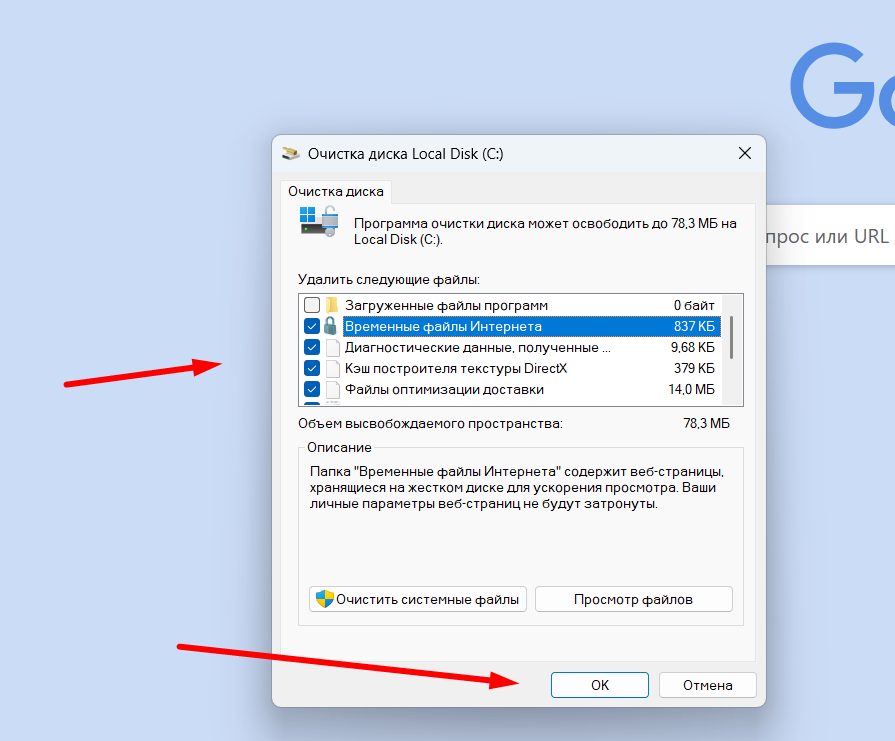
Нажмите ОК для очистки.
2. Управление автозагрузкой
Нажмите Ctrl + Shift + Esc → откроется Диспетчер задач.
Перейдите во вкладку Автозагрузка.
Перейдите во вкладку Автозагрузка.
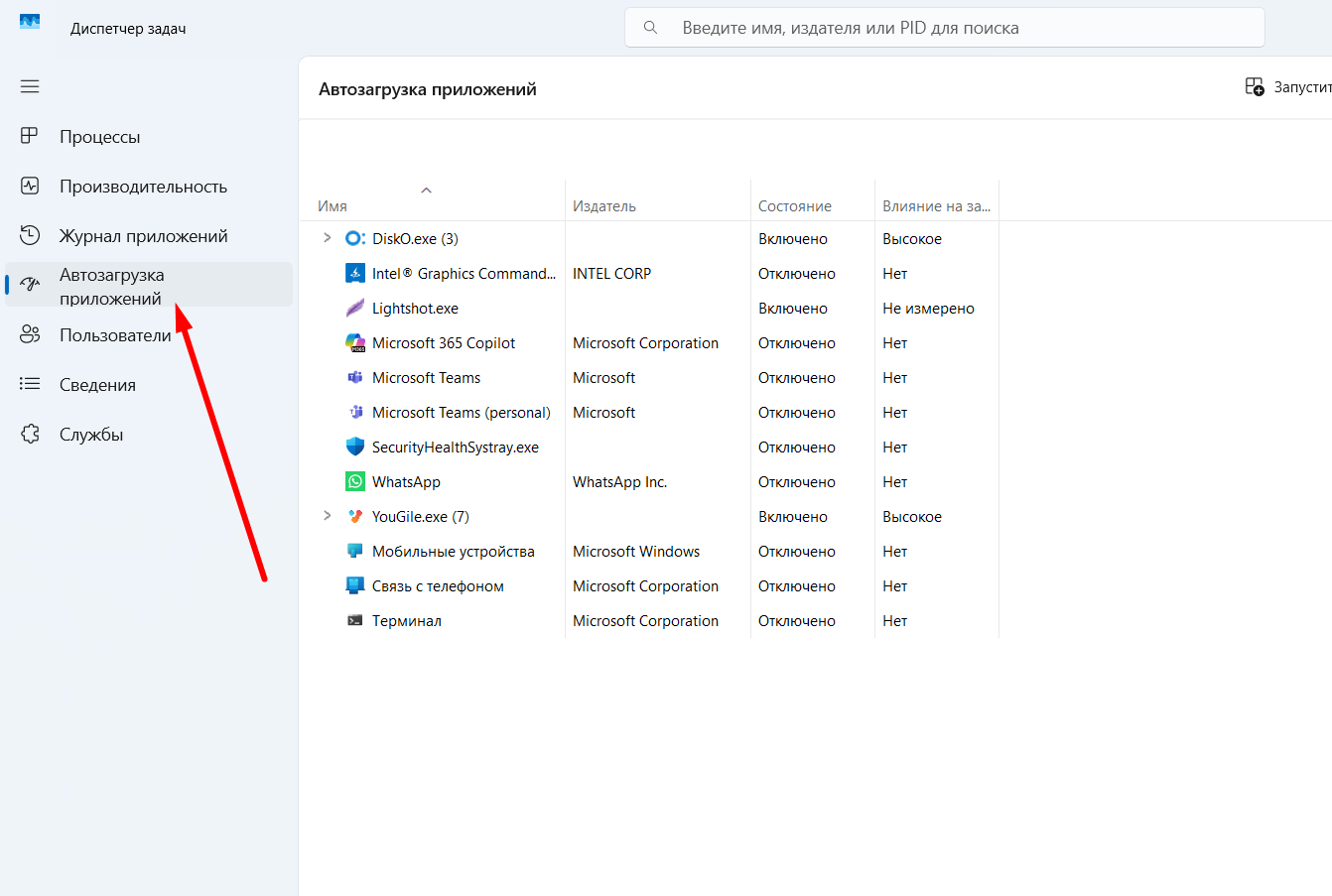
- Проверьте, у каких приложений в статусе автозагрузки указано "Включено". Отключите лишнее. Например. OneDrive, Skype, Zoom Updater, Яндекс, Discord. Чтобы отключить, нажмите правой кнопкой мышки по статусу и выберите "Отключить"
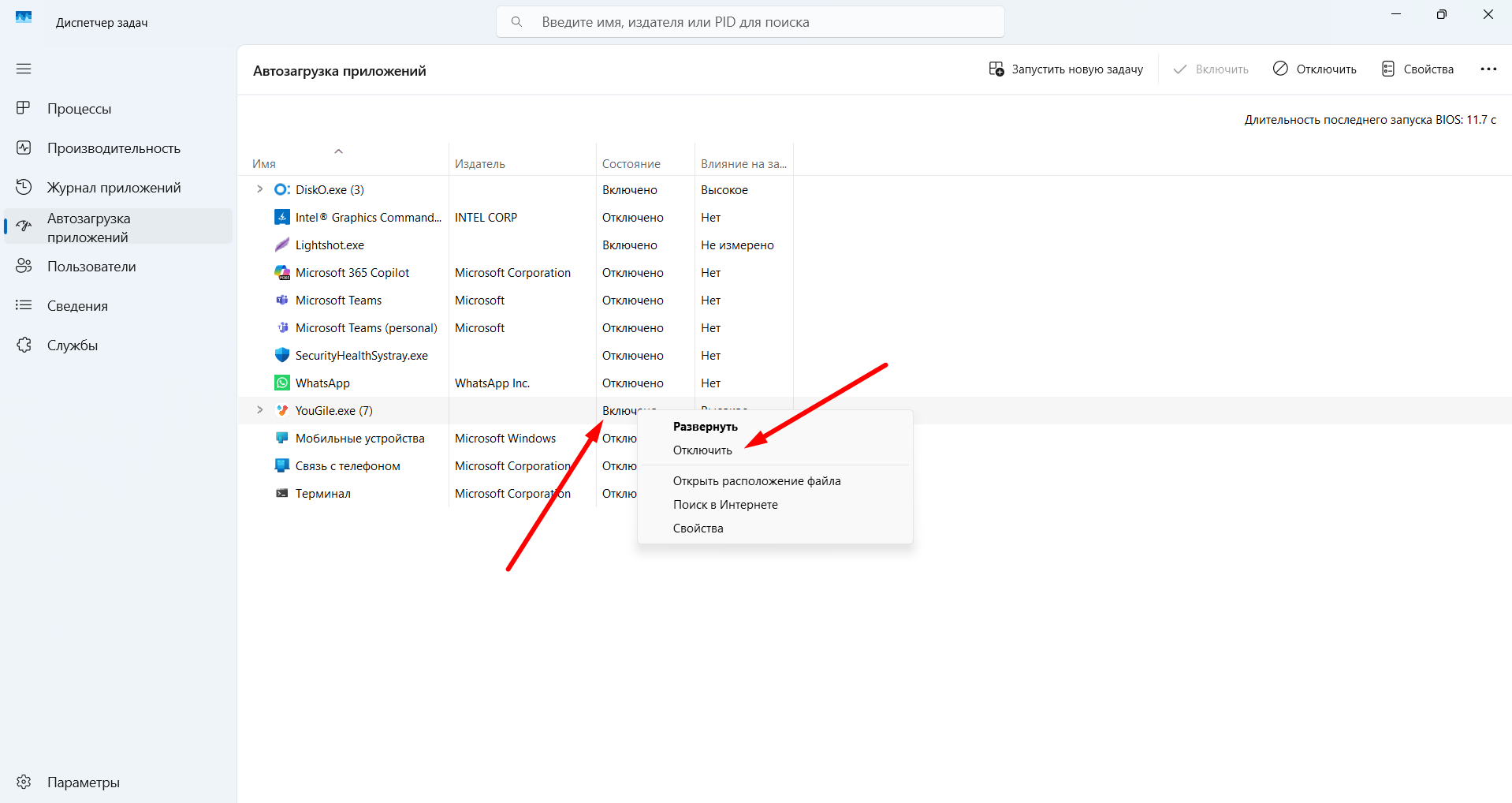
Оставьте только драйверы и антивирус (если у вас такие в списке есть, например, у меня нет).
3. Контроль служб
Нажмите Win + R → введите services.msc.
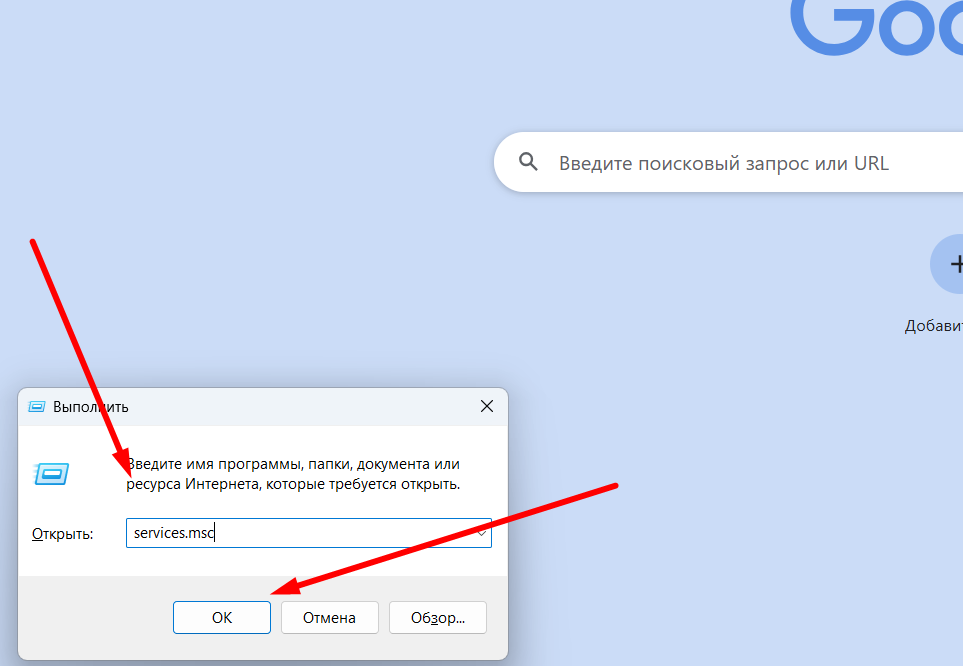
В списке найдите службы, которые не нужны:
- Xbox Services (если не играете),
- Fax (если не используете),
- обновляторы от сторонних программ.
Лайфхак: сделайте скрины всего списка служб и отправьте запрос ИИ (я пользуюсь chat gpt) с просьбой дать в ответ список тех служб, которые можно отключить.
Чтобы отключить службу кликаете по ней правой кнопкой мышки и нажимаете "Остановить".
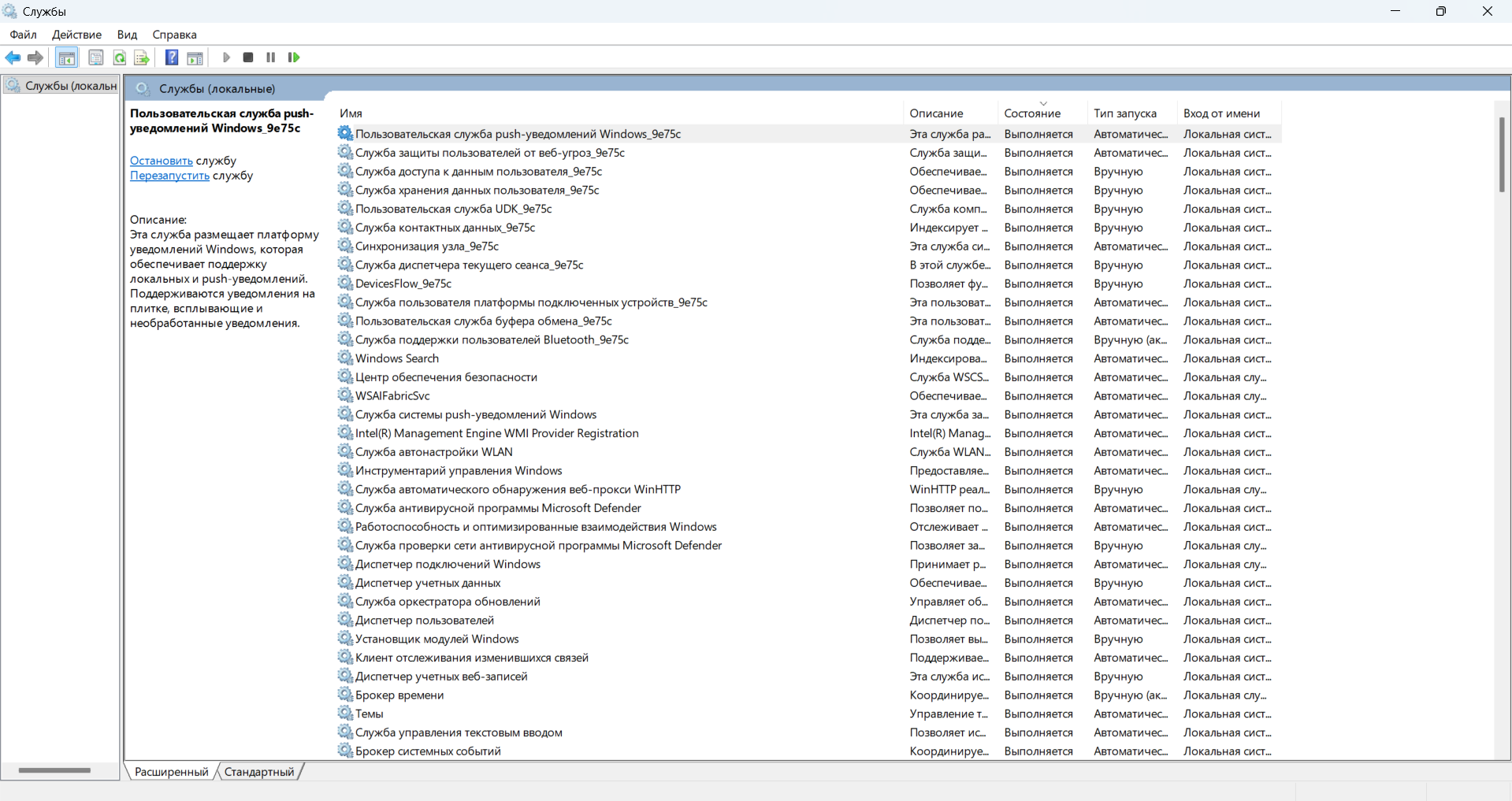
Важно: не отключайте системные службы — DHCP-клиент, DNS-клиент, Windows Update, Защитник Windows, Windows Audio.
4. Планировщик задач
- Нажмите Win + R → введите taskschd.msc.
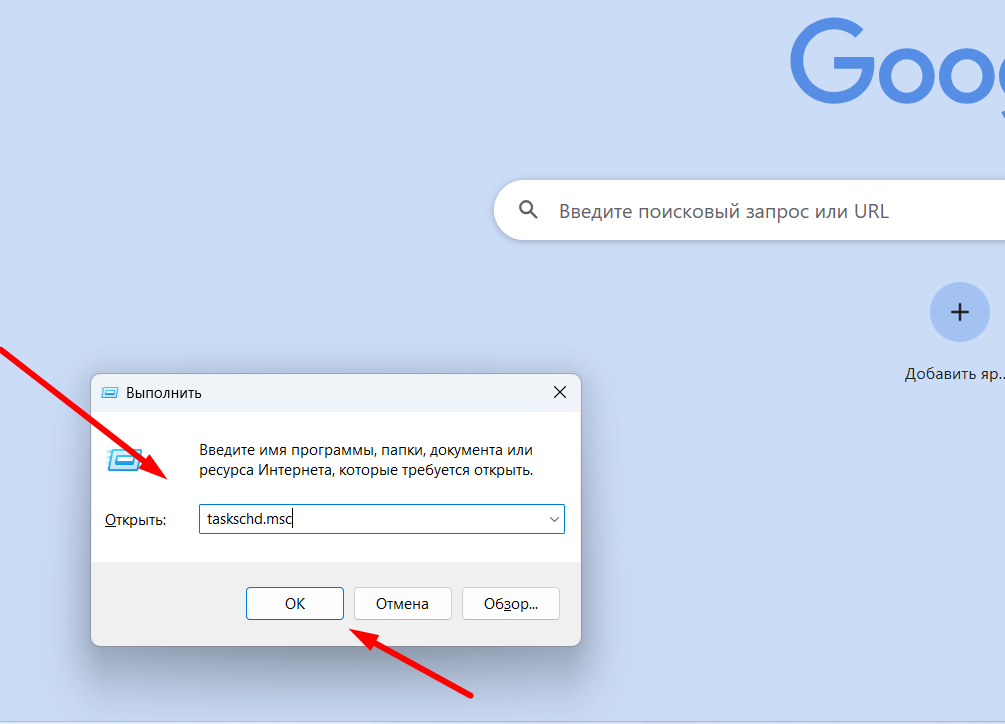
Я у себя вносил изменения в приложениях в двух папках "Библиотека планировщика задач" и в "Office".
Начнем в папки "Библиотека планировщика задач"
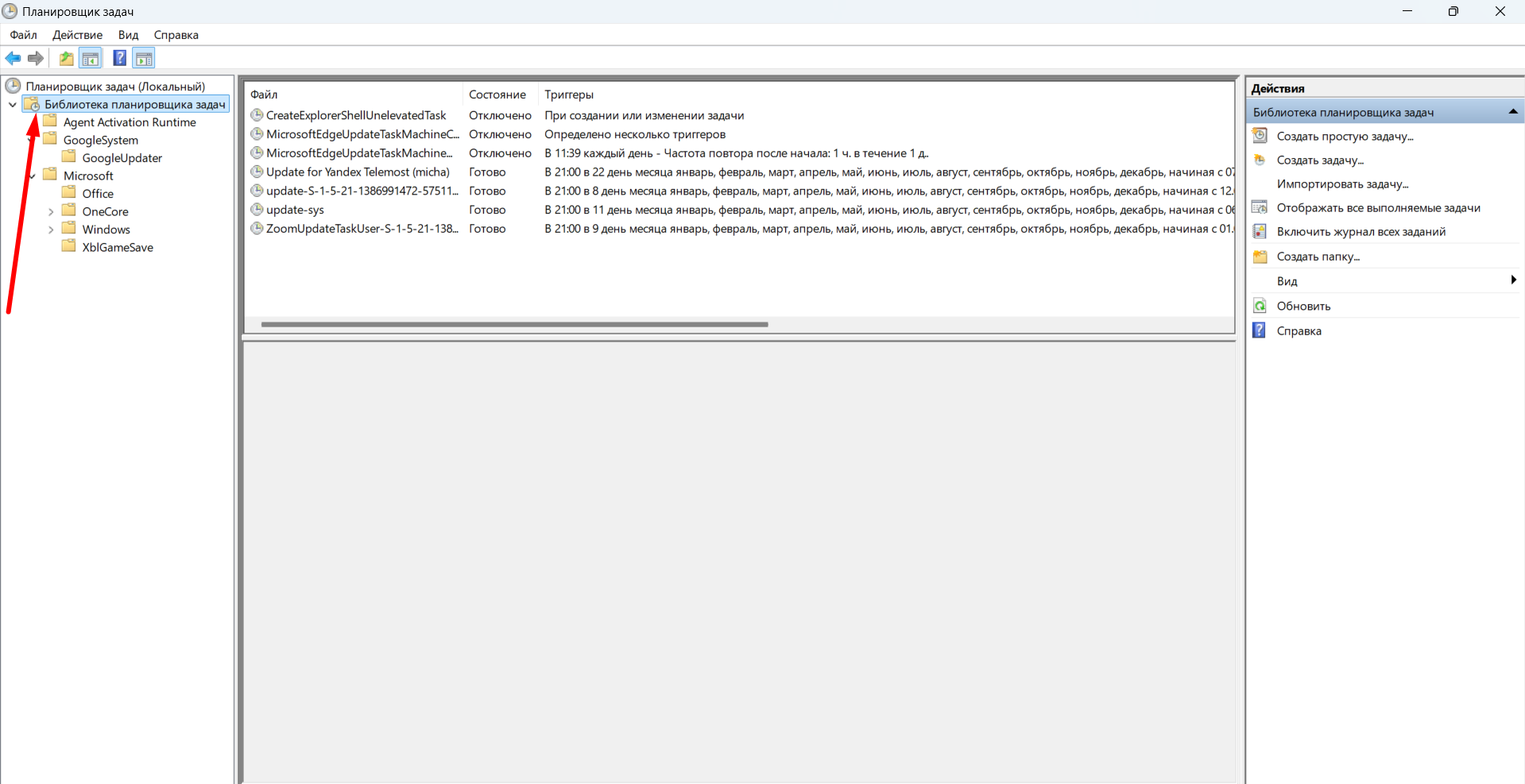
Я отключил обновление MicrosoftEdge так как не пользуюсь этим браузером. Если вы пользуетесь, соответственно, не отключайте. В остальных нужных мне приложениях по умолчанию было настроено ежедневное обновление. Сами понимаете, что обновление, даже в фоновом режиме, грузит компьютер. Поэтому я везде поставил обновление с частотой 1 раз в месяц, раскидал по дням и поставил везде время обновления 21:00. Для меня это то время, когда мой компьютер менее загружен работой.
Как изменить частоту обновления? 2 раза кликаете левой кнопкой мыши по нужному приложению, открывается окно настроек. Переходите во вкладку "Триггеры", выделаете триггер и нажимаете кнопку "Изменить".
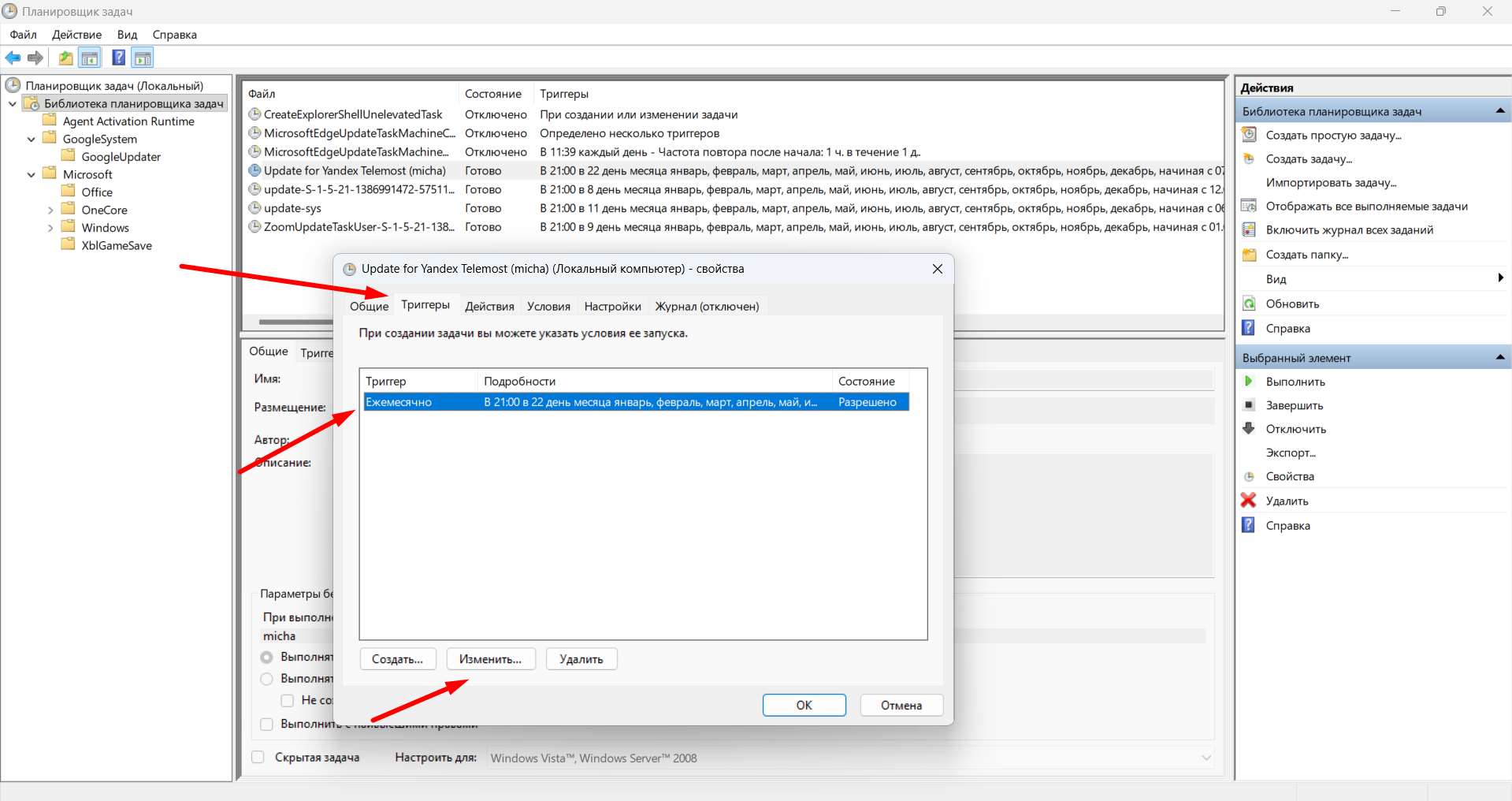
У меня настройки такие:
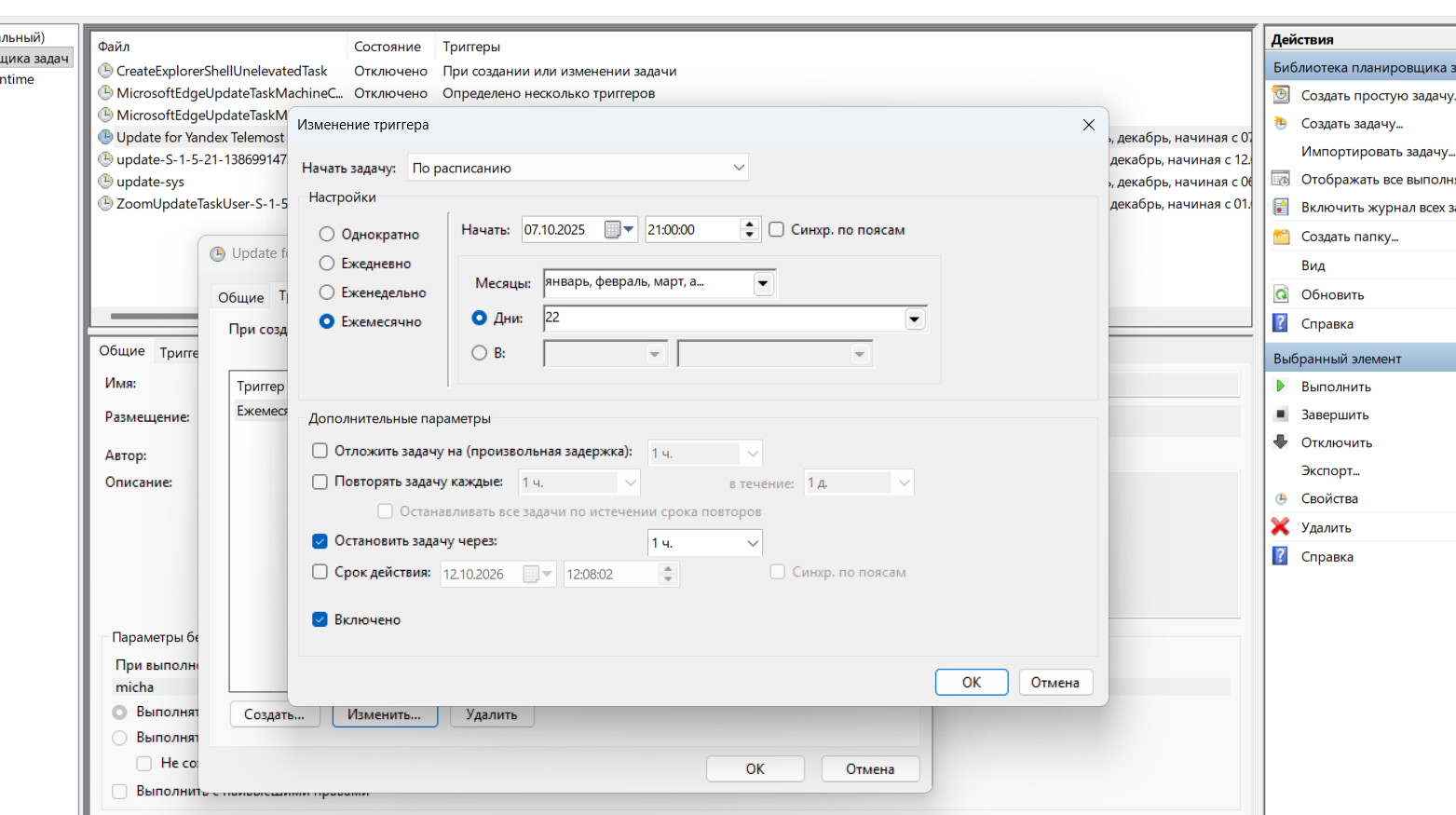
Из дополнительных параметров я включаю «Остановить задачу через 1 час». Чтобы в случае, если, например, обновление "зависнет", оно не продолжало грузить компьютер. Времени 1 час вполне достаточно для полного выполнения обновления. В ином случае, это обновление должно быть прекращено.
Нажимаете "Ок"
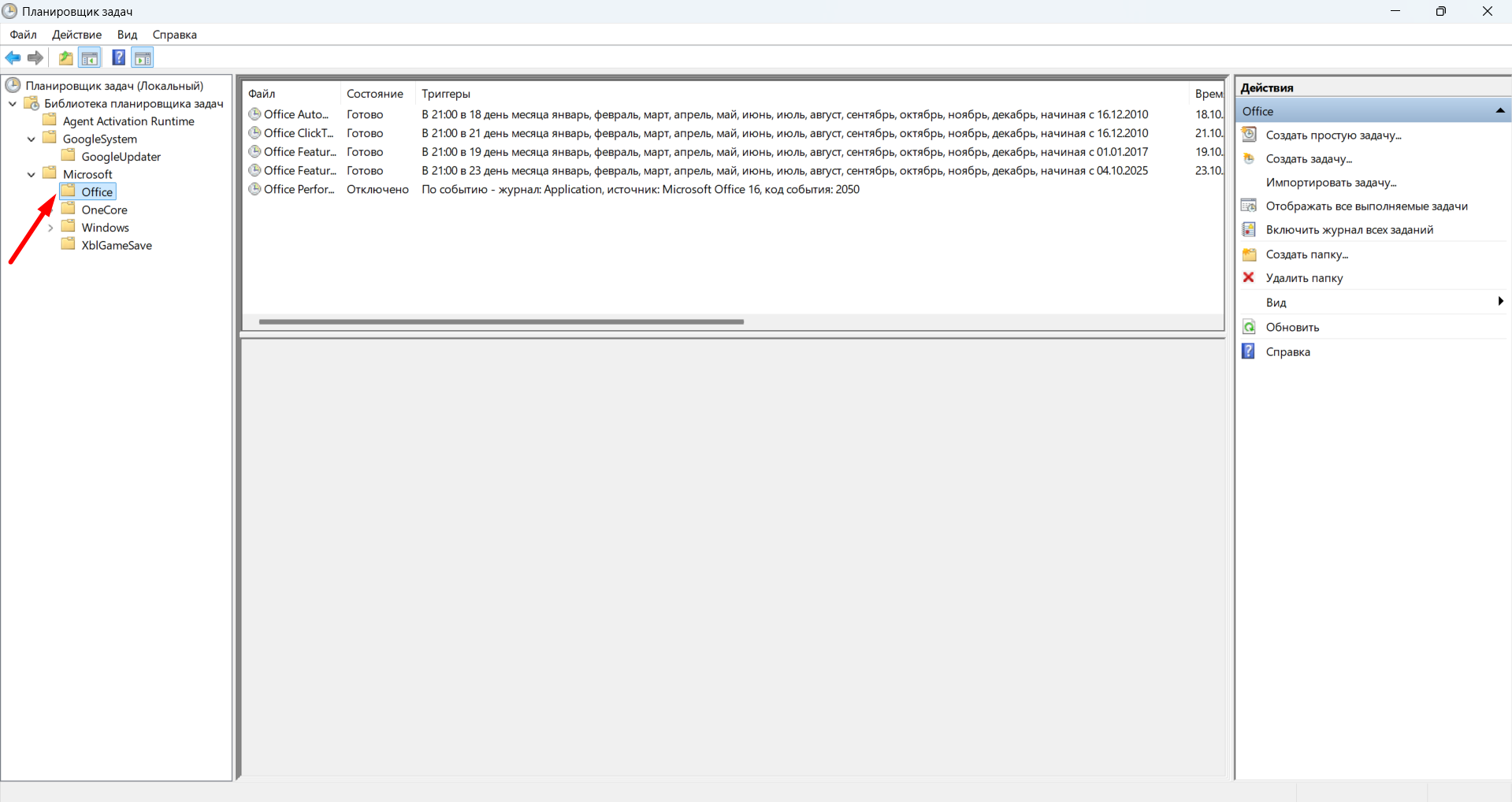
В папке "Office" я также поменять график обновлений на 1 раз в месяц и раскидал по дням.
Также я поменял настройки в папке "Google Updater"
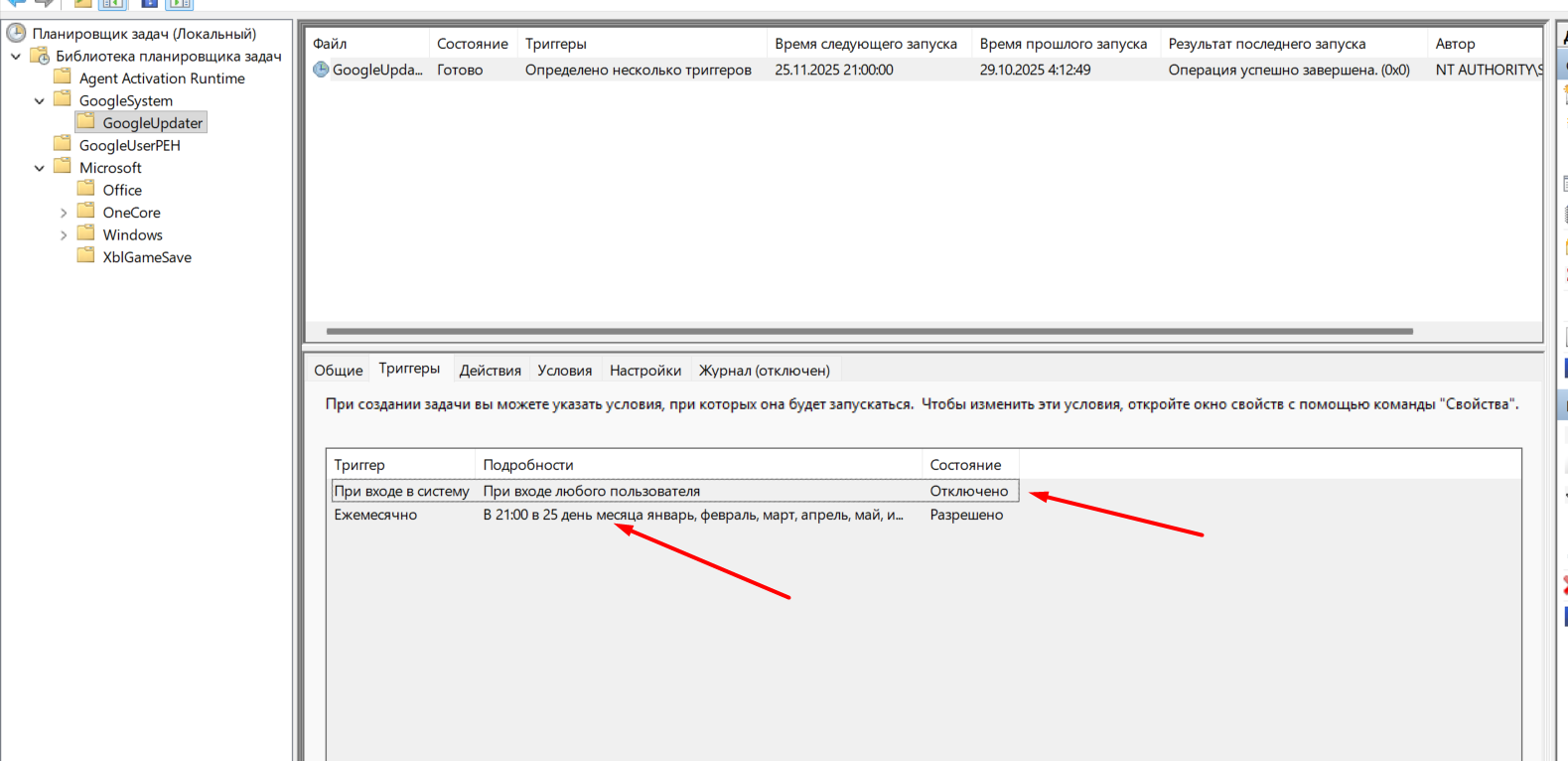
Важно! На всякий случай хотя бы 1 раз в месяц проверяйте настройки. Потому что при обновлении Windows они могут вернуться в исходное состояние
5. Защита и безопасность
- Нажмите Win + I > Конфиденциальность и защита > Безопасность Windows.
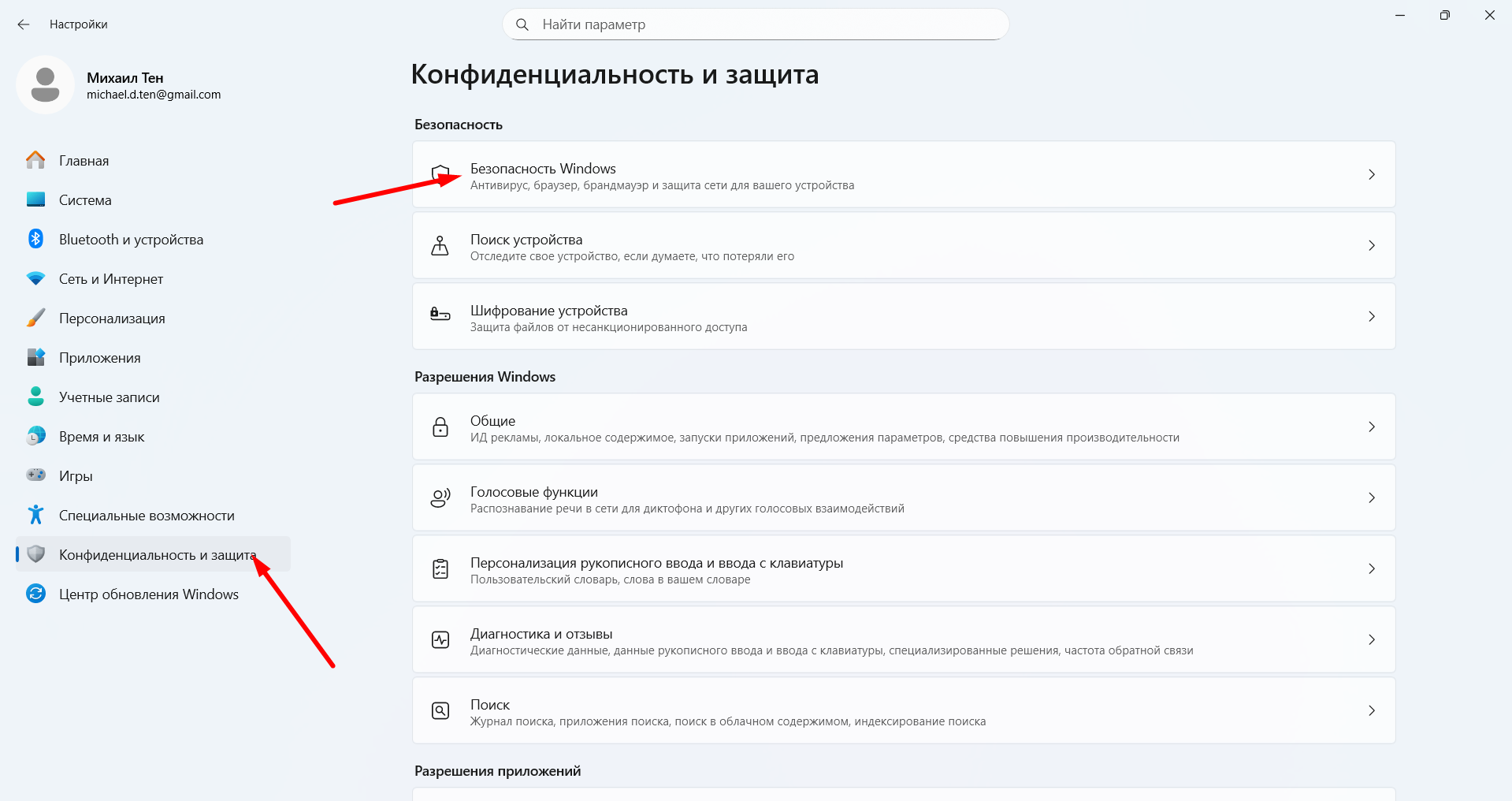
- Далее "Защита от вирусов и угроз"
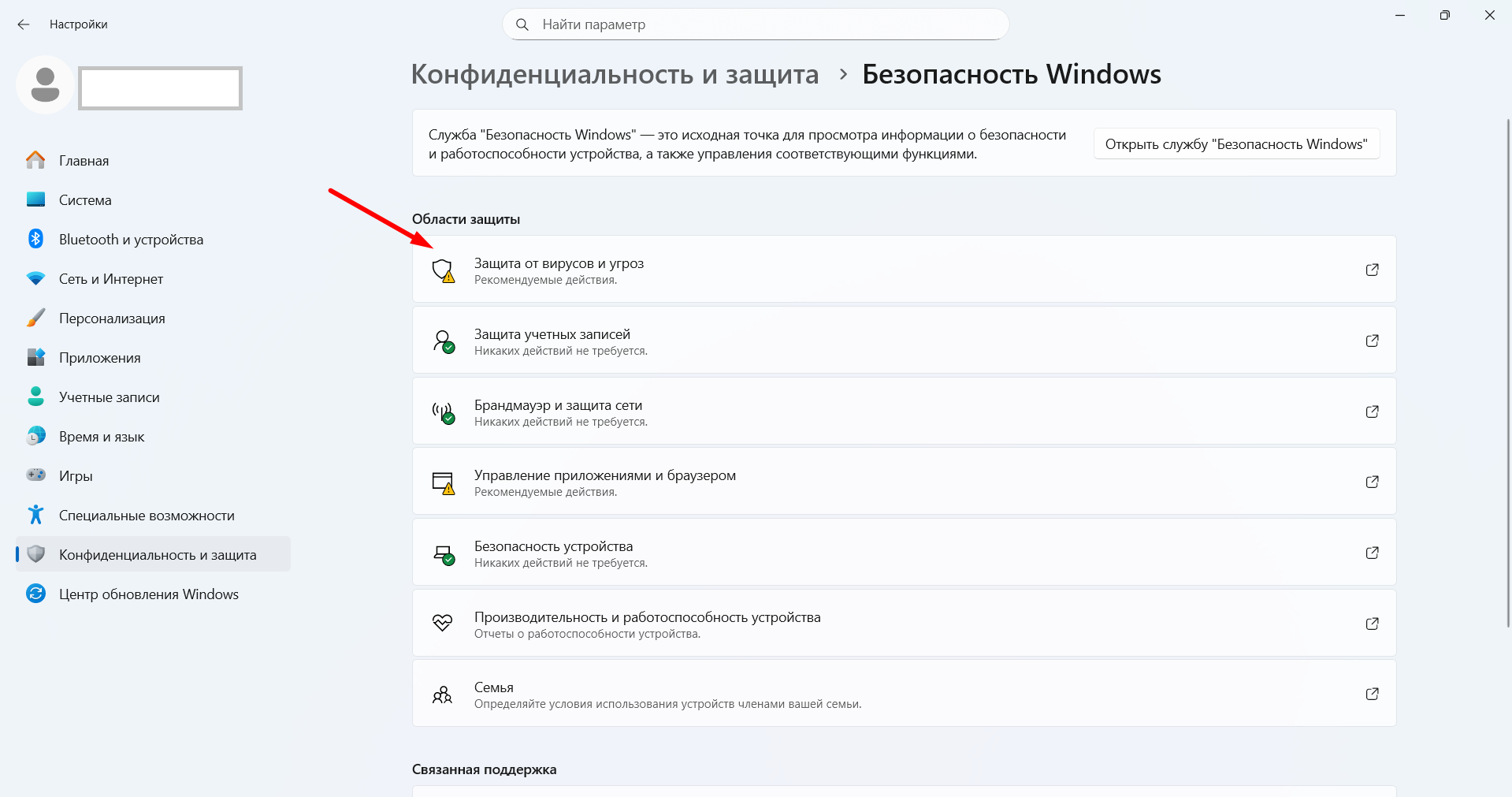
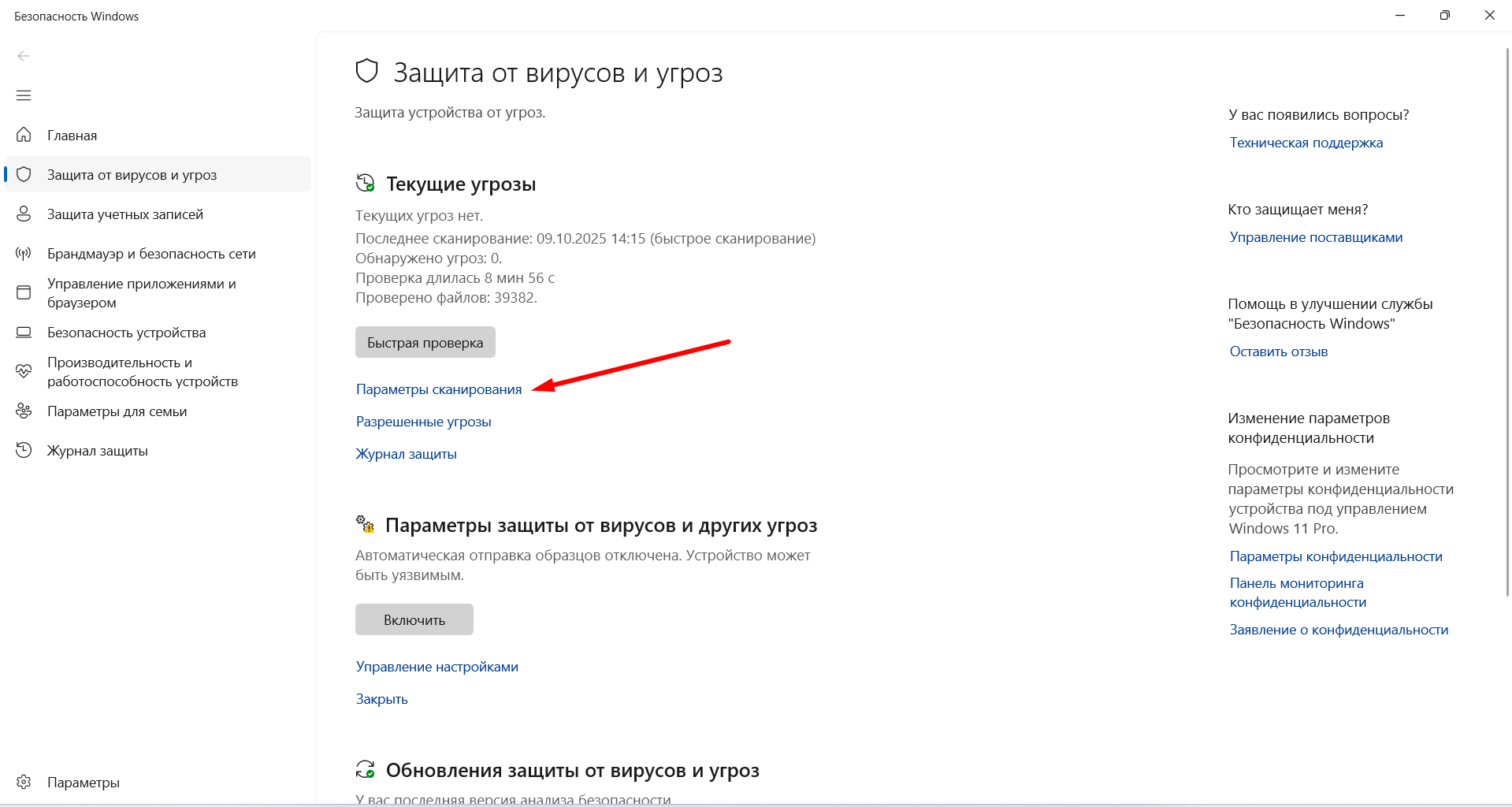
Запускайте «Быструю проверку» раз в неделю, а «Полную» — раз в месяц. Для полной проверки перейдите в пункт "Параметры сканирования"
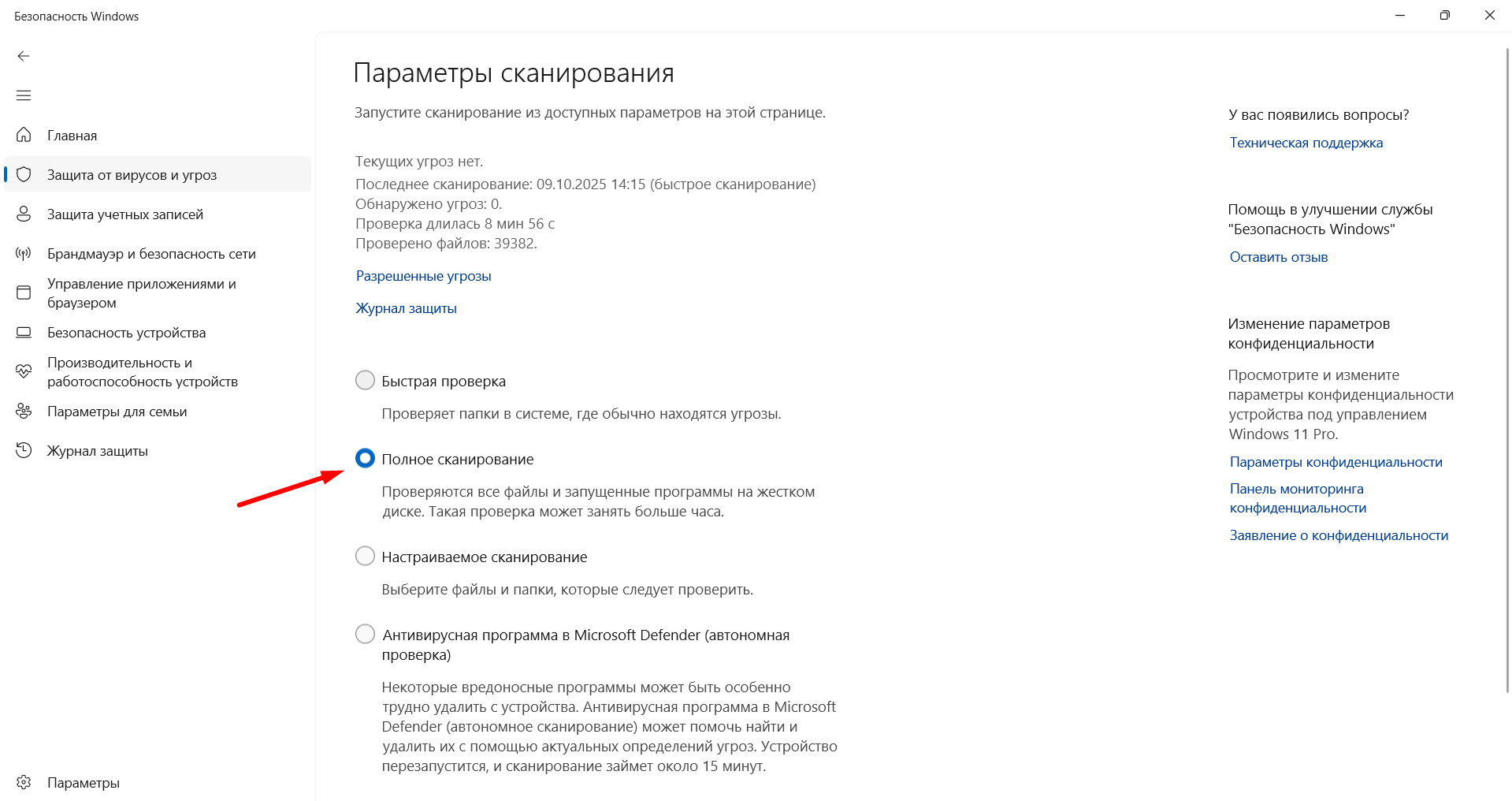
Выберите "Полное сканирование" и ниже нажмите кнопку "Выполнить сканирование сейчас"
Подведем итог
Итог прост: никакие сторонние «ускорители» и «чистильщики» вам не нужны. Всё, что необходимо для быстрой и стабильной работы компьютера, уже встроено в саму Windows.
Очистку временных файлов и мусора можно настроить так, чтобы она выполнялась автоматически - без вашего участия. Автозагрузку и системные службы легко контролировать вручную: достаточно один раз определить, что действительно нужно, а что только замедляет запуск системы.
Планировщик задач помогает держать процессы под контролем - отключить ненужные обновления, уведомления и программы, которые запускаются без вашего ведома. За безопасность отвечает встроенный Защитник Windows - он защищает от вирусов и угроз без лишней рекламы и навязанных подписок.
В результате компьютер работает быстрее, запускается без задержек и не тратит ресурсы впустую. Всё это можно сделать своими руками - без сторонних программ и «оптимизаторов».
Очистку временных файлов и мусора можно настроить так, чтобы она выполнялась автоматически - без вашего участия. Автозагрузку и системные службы легко контролировать вручную: достаточно один раз определить, что действительно нужно, а что только замедляет запуск системы.
Планировщик задач помогает держать процессы под контролем - отключить ненужные обновления, уведомления и программы, которые запускаются без вашего ведома. За безопасность отвечает встроенный Защитник Windows - он защищает от вирусов и угроз без лишней рекламы и навязанных подписок.
В результате компьютер работает быстрее, запускается без задержек и не тратит ресурсы впустую. Всё это можно сделать своими руками - без сторонних программ и «оптимизаторов».
